2026年現在、多くのユーザーが日常的に利用しているAppleの標準ブラウザ「Safari(サファリ)」において、ふとした拍子に「プライベートモード(プライベートブラウジング)」に切り替わったまま戻せなくなるトラブルが数多く報告されています。検索履歴やCookieが残らない便利な機能である一方、いつの間にか設定が固定されてしまったり、タブの色が黒やグレーに変わったまま通常ブラウジングに戻せなくなったりして戸惑うケースは少なくありません。
本記事では、iPhone、Mac、iPadなどのデバイス別におけるプライベートモードの解除方法をはじめ、どうしてもタブの切り替えができないときの原因と具体的な対処法、さらにシークレットモードが持つ基本的な仕組みやセキュリティの利点までを徹底的に解説します。スムーズなブラウザ操作を取り戻し、日常のネットサーフィンを快適にするためのガイドをお届けします。
Safariのプライベートモードとは?その基本仕組みとメリット
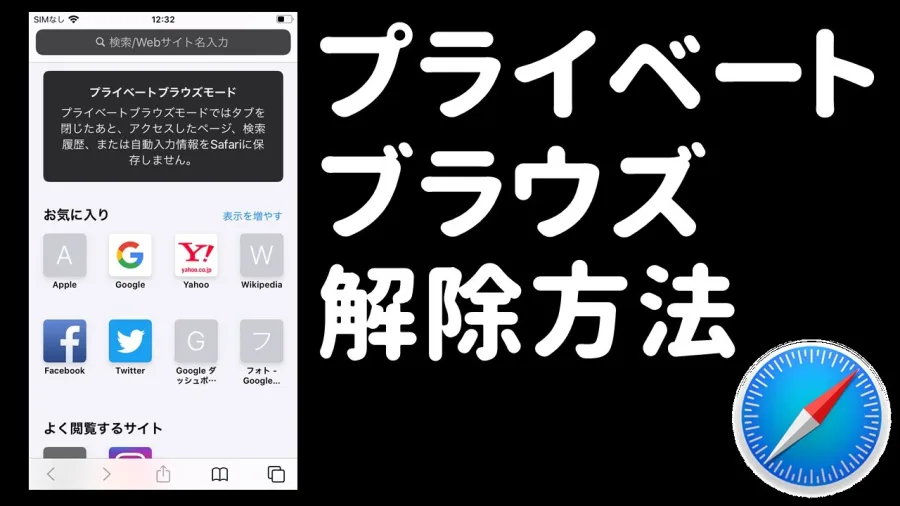
Appleの公式資料や各種ウェブブラウザの技術仕様によると、Safariのプライベートモード(プライベートブラウジング機能)は、ユーザーの閲覧プライバシーを保護するために設計された独立したブラウジング環境です。通常のブラウジングモードとは異なり、訪問したページの履歴、検索履歴、オートフィル(自動入力)の情報がデバイス上に保存されないのが最大の特徴です。
この仕組みの裏側では、開いているタブごとにセッションが完全に分離されており、プライベートタブを閉じると同時に、閲覧データを保持するための一時ファイルやCookieが自動的に破棄されます。共用デバイスを使う際や、他人に検索履歴を見られたくない場面で極めて有効な機能ですが、設定が有効なままであることに気づかず「いつものお気に入りページやブックマークの履歴が見つからない」「ログイン状態が維持されない」と慌ててしまうユーザーが後を絶ちません。
【デバイス別】iPhone・iPadでSafariのプライベートモードを解除するやり方
iPhoneやiPad(iOS、iPadOS)でプライベートモードを解除し、通常のブラウジング画面に戻す手順は非常にシンプルです。ただし、OSのバージョンによってSafariのUI(ユーザーインターフェース)デザインが若干異なるため、それぞれの正しい操作手順を把握しておく必要があります。
最初に、画面下部(または上部)にあるタブ一覧ボタン(右下の四角が重なったようなアイコン、またはタブのプレビュー)をタップします。タブの一覧画面が表示されたら、画面下部(または中央下部)に表示されている「プライベート」という文字や、タブグループの切り替えメニューを確認します。ここで「タブ」や「1つのタブ」といった通常のタブ数を示す項目をタップし、背景色がダークグレーから通常の明るい色(またはライトモード)に切り替わったことを確認してください。
最後に、画面右下(または左下)にある「完了」をタップするか、新しく「+」ボタンを押して新規タブを開くことで、完全に通常モードでのブラウジングを再開することができます。
【デバイス別】MacでSafariのプライベートモードを解除するやり方
Mac(macOS)環境において、Safariがプライベートブラウジングモードになっている場合、アドレスバーがダークグレー(黒っぽい色)で表示されているのが見分け方の基本となります。これを通常の明るいウィンドウに戻すには、メニューバーを活用します。
画面最上部のメニューバーにある「ファイル」をクリックし、ドロップダウンメニューから「新規ウィンドウ」を選択します。また、キーボードのショートカットキーである「Command + N」を同時に押すことでも、プライベートモードになっていない通常の新規ウィンドウを即座に開くことが可能です。
これまで開いていたプライベート用のウィンドウは、ウィンドウの右上にある赤い閉じるボタン(×)をクリックして個別に終了させれば問題ありません。次回からSafariを起動した際に通常のウィンドウが優先されるよう、一般設定や起動時のオプションを確認しておくと安心です。
Safariのプライベートモードが「解除できない」ときの主な原因と対処法
「手順通りに操作しているつもりなのに、どうしても通常モードに戻せない」「プライベートタブのボタンが反応しない、またはグレーアウトしている」というトラブルに直面した場合は、システム側の制限やソフトウェアの一時的な不具合が原因であることがほとんどです。
代表的な原因の一つが、Apple製品に備わっている「スクリーンタイム」機能によるコンテンツ制限です。保護者による制限やデバイス管理設定において、「コンテンツとプライバシーの制限」が有効になっていると、Webコンテンツの閲覧やプライベートブラウジングの切り替え自体がシステムレベルでロックされることがあります。この場合は、「設定」アプリから「スクリーンタイム」>「コンテンツとプライバシーの制限」>「コンテンツ制限」>「Webコンテンツ」へと進み、アクセス制限が厳しく設定されていないか確認・解除してください。
もう一つの原因として考えられるのが、SafariアプリやiOS・macOS自体のメモリ一時的なバグやフリーズです。この場合は、Safariアプリをマルチタスク画面から完全にスワイプアウトして強制終了し、デバイスを一度再起動することで正常な動作に復旧することが多々あります。
| トラブルの症状 | 主な原因 | 具体的な対処法・解決ステップ |
|---|---|---|
| ボタンを押しても通常モードに切り替わらない | スクリーンタイムの機能制限・コンテンツブロック | 「設定」>「スクリーンタイム」からWeb制限の設定を確認し、必要に応じて制限をオフにする。 |
| プライベートモードのタブが閉じられない・フリーズする | アプリの一時的なメモリ不具合 | Safariアプリを完全に終了(タスクキル)し、iPhoneやMac本体を再起動する。 |
| 起動するたびに勝手にプライベートモードになる | 起動時のウィンドウ設定やタブの保持設定 | 新規ウィンドウを開く設定を見直し、デフォルトのホームページや通常タブを開くように変更する。 |
通常モードとプライベートモードの仕組み比較と使い分けの判断基準
プライベートモードの解除方法を理解したところで、改めて通常モードとプライベートモードがどのような仕組みで動作しているのか、その違いを整理しておきましょう。それぞれの特性を正しく把握することで、セキュリティを保ちつつ快適なネット利用が可能になります。
通常モードでは、閲覧したすべてのWebページのURL、キャッシュ画像、フォームに入力したデータ(IDやパスワードなど)、そしてCookieがデバイスのストレージに保存されます。これにより、次回同じサイトを訪れたときにログイン状態が維持されていたり、検索予測がスムーズに表示されたりする利便性が生まれます。
一方で、プライベートモードはその利便性をあえて切り捨てる代わりに、デバイスを共有する家族や知人に検索の足跡を見られないようにするプライバシー保護に特化しています。自宅のパソコンや共有タブレットで調べ物をする際や、公共のWi-Fi環境等でセッション情報を残したくない場合に絞って活用するのが、最も賢い使い分けの判断基準と言えます。
【safari プライベートモード解除】に関するよくある質問(FAQ)
Q1:iPhoneでSafariを開いたら突然すべて黒い画面(プライベートモード)になったのはなぜですか?
A1:うっかり画面下部のタブボタン長押しや、新規タブ作成時のタップミスでプライベートモードに切り替わってしまったケースがほとんどです。故障ではないため、タブ一覧画面から通常タブのグループを選択し直せば元に戻ります。
Q2:プライベートモードを解除すると、これまで開いていたタブはすべて消えてしまいますか?
A2:はい。プライベートモードで開いていたタブは、モードを解除したりプライベートタブを閉じたりすると、閲覧データとともにすべて消去されます。残しておきたいページがある場合は、解除する前に通常モードのタブへ開き直すか、ブックマークに追加してください。
Q3:スクリーンタイムのパスコードを忘れてしまい、プライベートモードの制限が解除できません。どうすればいいですか?
A3:スクリーンタイムのパスコードを紛失した場合は、デバイスの設定画面からApple IDとパスワードを用いてパスコードをリセット(再設定)する必要があります。「スクリーンタイム設定を変更」の項目から案内に従って復旧を行ってください。
Safariのプライベートモードは、プライバシーを守るための非常に優れた機能である一方、意図せず有効化したままにしておくと「履歴が残らない」「いつもと勝手が違う」といった戸惑いの原因になります。iPhoneやMacにおける正しいタブの切り替え手順を知っておくだけで、こうしたトラブルは数秒で解決可能です。
もしどうしても解除できない場合は、スクリーンタイムの制限や端末の再起動といったシステム面のアプローチを落ち着いて試してみてください。本記事で解説した手順や仕組みを参考に、ご自身の利用環境に合わせた快適で安全なブラウザ環境を維持していきましょう。