2026年現在、オンラインショッピングのインフラとして欠かせないAmazonですが、キャリア変更やプロバイダの乗り換え、セキュリティ強化に伴い、登録しているメールアドレスの変更が必要になるケースは少なくありません。しかし、「どこから設定を変更すればいいのか分からない」「変更後に2段階認証でログインできなくなった」といった戸惑いの声を耳にすることも多々あります。
本記事では、Amazonのメールアドレス変更手続きをパソコンおよびスマホアプリ別に分かりやすく解説します。加えて、認証コードが届かない場合のトラブルシューティングや、変更時の重要な注意点まで、最新の情報をもとに網羅的に紐解いていきます。
Amazonメールアドレス変更の基本前提と事前準備
Amazonのアカウントに登録されているメールアドレスを変更する際、やみくもに操作を進めると「セキュリティロックがかかった」「次の画面に進めない」といった予期せぬトラブルに直面することがあります。まずは、手続きをスムーズに進めるための基本的な仕組みと事前準備を確認しておきましょう。
公式のセキュリティガイドラインやサポート情報によると、Amazonアカウントでは個人の特定や不正アクセスの防止を最優先事項としています。そのため、メールアドレス変更の際には、現在使用している旧アドレスと、これから新しく登録する新アドレスの両方で本人確認のプロセス(OTP:ワンタイムパスワードの入力)が行われます。
手続きを開始する前に、以下の3点を必ず確認してください。
- 既存のメールアドレスへのアクセス:現在登録しているメールアドレスが、現在も正常に受信・閲覧できる状態であること。
- 新しいメールアドレスの受信設定:Amazonからのドメイン(@amazon.co.jpなど)からのメールが迷惑メールに振り分けられない、または受信拒否されていないこと。
- プライム会員情報の紐付け:Amazonプライムや各種有料サービスを契約中のアカウントであっても、メールアドレスを変更するだけで会員資格や購入履歴が消えることはありません。
【パソコン版】Amazonのメールアドレス変更手順
パソコンのブラウザからAmazonにアクセスしてメールアドレスを更改する手順は、画面の視認性が高く、全体を俯瞰しながら確実に操作できるため非常にスムーズです。以下のステップに沿って進めてください。
最初に、パソコンのブラウザでAmazon公式サイトにログインします。画面右上にある「アカウント&リスト」にカーソルを合わせ、表示されるメニューの中から「アカウントサービス」をクリックします。
アカウントサービスのダッシュボードが開いたら、「ログインとセキュリティ」の項目を選択します。ここでセキュリティ上の理由から、再度パスワードの入力を求められる場合や、2段階認証のコード入力を求められる場合があります。本人確認を無事に通過すると、氏名、メールアドレス、携帯電話番号、パスワードなどの登録情報一覧が表示されます。
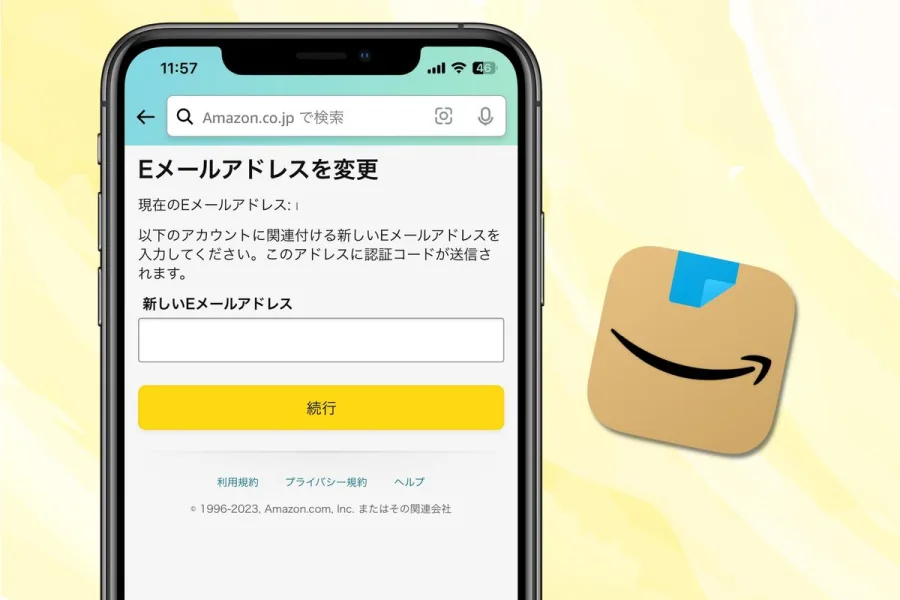
メールアドレスの項目にある「編集」ボタンをクリックし、新しいメールアドレスを入力します。入力後「変更内容を保存」をクリックすると、旧メールアドレス宛ておよび新メールアドレス宛てにそれぞれ確認コード(OTP)が送信されます。それぞれのメールに記載されたコードを画面上の指定フォームに正確に入力することで、変更手続きが完了します。
【スマホアプリ版】Amazonのメールアドレス変更手順
スマートフォン(iPhone・Android)のAmazon公式アプリを使用している場合も、基本的なフローはPC版と同様ですが、メニューの階層が一部異なります。外出先や手元のスマホで手軽に変更を済ませたい場合は、以下の手順を参照してください。
スマホアプリを起動し、下部メニューバーにある人型アイコン(アカウントタブ)をタップします。画面上部に表示される「アカウントサービス」をタップし、設定メニュー一覧を表示させます。
「アカウント設定」セクションにある「ログインとセキュリティ」をタップします。PC版と同様に、セキュリティ保護の観点からパスワードの再入力や2段階認証の確認画面が挟まれます。認証をクリアすると、登録情報変更画面に移行します。
メールアドレスの「編集」ボタンをタップし、新しいメールアドレスを入力した上で変更を確定させます。PC版と同様に、旧アドレスと新アドレスの双方に認証コードが届くため、それぞれの受信ボックスを確認してコードを入力すれば、スマートフォンでの手続きは完了となります。
Amazonメールアドレス変更・管理方法の比較
ユーザーの利用環境やシチュエーションによって、パソコンとスマホアプリのどちらで手続きを行うべきかは異なります。それぞれの特徴や注意点を整理して比較表にまとめました。
| 利用デバイス・方法 | 主な手順の概要 | メリット・特徴 | 注意点・留意すべきポイント |
|---|---|---|---|
| パソコン(ブラウザ) | アカウント&リスト > ログインとセキュリティ > 編集 | 画面が見やすく、入力ミスを防ぎやすい。複数のタブで確認しながら作業できる | PCの電源を入れる必要があり、手元ですぐに作業できない場合がある |
| スマホアプリ | アカウントタブ > アカウントサービス > ログインとセキュリティ | スマホ単体で完結し、いつでもどこでもすきま時間に変更作業ができる | アプリのバージョンや画面レイアウトにより、メニューの表示位置が若干異なる場合がある |
| ブラウザ(スマホ) | スマホのウェブブラウザからAmazon公式サイトにログインして変更 | アプリをインストールしていない、またはブラウザ版を好む場合に便利 | デスクトップ用サイト表示に切り替えないと操作しづらいことがある |
認証コードが届かない・ログインできない場合の対処法
メールアドレスの変更時や、変更後にAmazonへログインしようとした際、「認証コードが届かない」「アカウントにログインできなくなった」というトラブルが発生することがあります。冷静に以下の対処法を試すことで、多くのケースで復旧が可能です。
最初に、認証コードが届かない場合の多くは、迷惑メールフィルターや受信拒否設定が原因となっています。「amazon.co.jp」からのメールがドメイン指定受信に設定されているか、迷惑メールフォルダやゴミ箱に振り分けられていないかを徹底的に確認してください。また、入力した新しいメールアドレスに一文字のタイポ(誤字・脱字)がないかを確認することも重要です。
続いて、メールアドレス変更後にログインできなくなった場合の対処法です。アドレスを変更した直後は、古いアドレスでログインしようとしてエラーになるケースが目立ちます。必ず「新しく変更したメールアドレス」と「現在のパスワード」を入力しているか確認してください。万が一パスワードを忘れてしまった場合は、ログイン画面の「パスワードを忘れた場合」から再設定を行うことでアクセス権を取り戻すことができます。
Amazonの2段階認証(2FA)の引き継ぎとセキュリティ設定の注意点
セキュリティを強固にするために「2段階認証(2FA)」を設定しているアカウントにおいて、メールアドレスを変更する際には特別な注意が必要です。2段階認証の通知先として旧メールアドレスを指定している場合、アドレス変更に伴って認証コードが受け取れなくなるリスクが生じます。
安全に変更を行うためには、メールアドレスを変更する前に、2段階認証の受取方法にSMS(携帯電話番号)や認証アプリ(Google AuthenticatorやMicrosoft Authenticatorなど)を追加・登録しておくことが極めて有効です。
メールアドレスを変更した後は、アカウントサービスの「ログインとセキュリティ」から2段階認証の設定画面を開き、新しいメールアドレスが正しく通知先として機能しているか、あるいはバックアップ用の電話番号が最新の状態に保たれているかを必ず再確認するようにしてください。このひと手間を惜しまないことが、将来的なログイン障害を防ぐ最大の防御策となります。
【amazon メールアドレス変更】に関するよくある質問(FAQ)
Q1:メールアドレスを変更したら、Amazonプライムの会員資格や注文履歴はどうなりますか?
A1:メールアドレスを変更しても、アカウント自体は同一のものとして引き継がれるため、Amazonプライムの会員資格、これまでの購入履歴、お急ぎ便などの特典、KindleやPrime Videoのコンテンツが消えることは一切ありませんのでご安心ください。
Q2:変更用の確認メールが旧アドレスにも新アドレスにも届きません。どうすればいいですか??
A2:まずは各メールサービスの迷惑メールフォルダをご確認ください。それでも届かない場合は、メールサーバーの遅延が発生している可能性があるため数分待つか、Amazonのサポート窓口へチャットや電話で直接問い合わせて本人確認の上、変更をサポートしてもらうのが確実です。
Q3:変更した新しいメールアドレスを忘れてしまった場合はログインできますか?
A3:新アドレスを忘れてしまった場合、登録している携帯電話番号を使ってログインできる場合があります。スマホのSMS宛てに送信される認証を利用してログインし、アカウントサービスから登録情報を確認・再変更してください。
Amazonのメールアドレス変更は、パソコンおよびスマホアプリの「ログインとセキュリティ」設定から、正しい手順を踏めば数分で完了する比較的シンプルな作業です。しかし、旧アドレスと新アドレスの双方での認証コード確認や、2段階認証の事前設定を怠ると、一時的にログインできなくなるトラブルにつながる恐れもあります。
本記事で紹介した手順と注意点をあらかじめ把握し、トラブルの芽を摘んでおくことで、安全かつ快適にAmazonのアカウント環境を維持することができます。定期的な情報の見直しとセキュアな設定管理を心がけましょう。