iPhoneやMac標準のウェブブラウザであるSafariにおいて、検索履歴やCookieを残さずにウェブサイトを閲覧できるプライベートブラウズ機能は非常に便利です。しかし、使い終わったあとに「通常の閲覧モードに戻す方法がわからない」「タブの閉じ方が気になる」「アドレスバーの鍵マークが消えない」と戸惑うユーザーも少なくありません。
2026年現在の最新iOS・macOS環境においても、プライベートブラウズの仕様や切り替え手順は基本を抑えておけば非常にシンプルです。本記事では、デバイス別のプライベートブラウズ解除手順から、タブをすべて閉じる方法、よくあるトラブルの解決策まで詳しく解説します。
Safariのプライベートブラウズの仕組みと基本知識
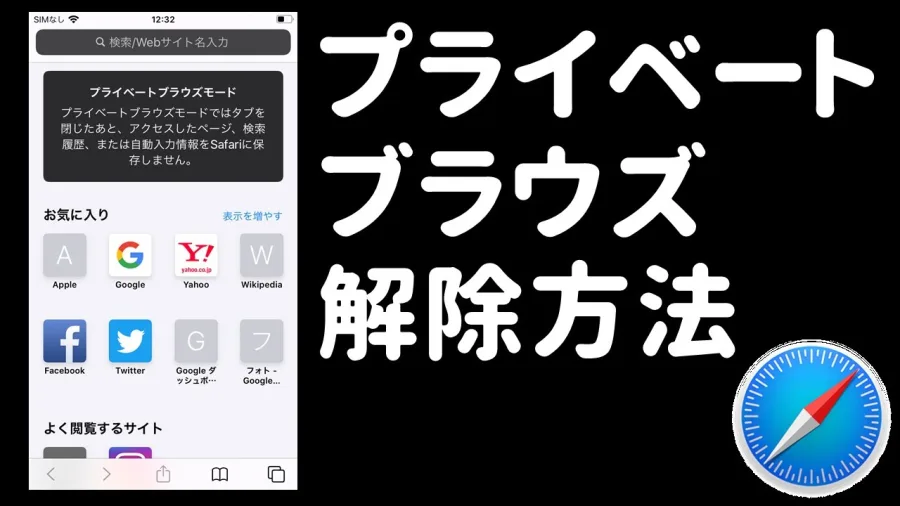
Safari(サファリ)は、Appleが開発・提供している信頼性の高いウェブブラウザであり、macOSやiOS、iPadOSなどの各デバイスに標準搭載されています。オープンソースのレンダリングエンジンであるWebKitをベースにしており、高速な表示速度と優れたプライバシー保護機能を備えているのが特徴です。
その中で「プライベートブラウズモード」は、閲覧したページの履歴、検索履歴、自動入力情報などがデバイス上に保存されない特殊なモードです。公式の基本仕様や開発背景によると、共有端末を使う際や個人のプライバシーを守るための機能として設計されています。しかし、このモードを解除して通常のブラウジングに戻したい場合、デバイスごとの操作手順を知っておく必要があります。
iPhone・iPad(iOS / iPadOS)でのプライベートブラウズ解除方法
iPhoneやiPadなどのモバイル端末におけるSafariのプライベートブラウズ解除は、直感的なタップ操作で行うことができます。普段使い慣れていないと迷いがちですが、手順は非常にシンプルです。
最初に、画面右下(または画面下部)にあるタブアイコン(重なった四角のマーク)を長押しするか、一度タップしてタブ一覧画面を開きます。画面下部中央に表示される「プライベート」という表記やタブグループの選択メニューをタップし、通常のタブグループ(例:「タブ」または数字が記載された通常の項目)を選択することで、即座に通常モードへ切り替えることができます。
また、プライベートブラウズを解除する際には、開いていたプライベートタブをすべて閉じておくのがセキュリティ上も安心です。タブ一覧画面で「×」ボタンや「タブを閉じる」を選択して整理しましょう。
Mac(macOS)でのプライベートブラウズ解除と通常モードへの戻し方
MacのSafariでプライベートブラウズウインドウを開いている場合、解除方法はMacの標準的なウインドウ操作に準じます。プライベートブラウズは通常のウインドウとは別に専用の独立したウインドウとして開く仕様になっているため、通常の閲覧に戻すには通常のSafariウインドウを表示させる必要があります。
最も簡単な手順は、現在開いているプライベートブラウズのウインドウをそのまま閉じる(左上の赤い「×」ボタンをクリックする)ことです。その上で、画面上部のメニューバーから「ファイル」>「新規ウインドウ」を選択するか、キーボードショートカット(Command + N)を使用すれば、通常の閲覧モードの新規ウインドウが立ち上がります。
| デバイス・環境 | 解除・通常モードへの切り替え手順 | 主な注意点・ポイント |
|---|---|---|
| iPhone / iPad (iOS) | 右下のタブアイコンを長押し、またはタブ一覧から通常タブを選択 | プライベートタブを閉じておくとプライバシーがより安全に保たれます。 |
| Mac (macOS) | プライベートウインドウを閉じ、「ファイル」>「新規ウインドウ」を開く | プライベートウインドウと通常ウインドウは独立して動作します。 |
| 共通トラブル | アドレスバーの鍵マークの確認 | 鍵マークはSSL/TLS暗号化を示すものであり、プライベート解除後も表示されます。 |
Safariの鍵マークが消えない?仕様の誤解と正しい対処法
プライベートブラウズを無事に解除したあとに、多くのユーザーから寄せられる疑問として「アドレスバーにある鍵マークが消えない」というものがあります。この鍵マークが消えない現象について不安に感じる方もいますが、結論から言うとこれはエラーや不具合ではありません。
Safariを含むモダンブラウザにおいて、アドレスバーに表示される鍵マークは、そのウェブサイトとの通信がSSL/TLSによって暗号化されている(HTTPS接続である)ことを示しています。これはプライベートブラウズモードであるかどうかにかかわらず、安全な通信を行っているすべてのウェブサイトで標準的に表示されるアイコンです。したがって、通常の閲覧モードに戻したあとも安全なサイトを訪問している限り鍵マークは表示され続けます。
もしプライベートブラウズの解除状態を確認したい場合は、鍵マークの有無ではなく、Safariのアドレスバー全体の背景色(プライベート時は暗いグレーや黒系、通常時は白や明るいグレー基調になるなど)を確認するのが確実です。
Safariの設定変更方法とタブの閉じ方・管理のコツ
Safariのプライベートブラウズをより快適に管理するためには、設定画面の確認やタブの整理方法を知っておくことが効果的です。標準の設定アプリやSafari内のメニューから挙動をカスタマイズできます。
iPhoneの場合は、「設定」アプリから「Safari」を選択し、「プライバシーとセキュリティ」の項目を確認します。「プライベートブラウズにFace ID(Touch ID)を要求」をオンにしておくと、プライベートタブを開く際に生体認証が必要になり、セキュリティをさらに高めることができます。通常の閲覧モードに戻す際は、前述の通りタブ一覧画面から不要なタブを個別にスワイプして消去するか、長押しメニューから「すべてのタブを閉じる」を選択してすっきりと整理しておきましょう。
【safari プライベートブラウズ解除】に関するよくある質問(FAQ)
Q1:プライベートブラウズを解除すると、これまでの閲覧履歴は残りますか?
A1:プライベートブラウズモード中に行っていた閲覧履歴や検索データは、モードを解除しても記録されることはありません。あくまで「これから行うブラウジングを通常モードで行う」ための切り替えとなります。
Q2:プライベートブラウズの解除ボタンが見つからないときはどうすればいいですか?
A2:iOSの場合は画面右下のタブアイコンをタップし、下部中央のメニュー(「プライベート」やタブの数を示す表示)をもう一度タップしてみてください。タブグループの選択画面が表示され、通常のタブに切り替えることができます。
Q3:勝手にプライベートブラウズになってしまう原因は何ですか?
A3:誤ってタブ一覧画面でプライベートモードを選択してしまったケースや、リンクを長押しして「プライベートで開く」を選択したケースが考えられます。また、特定のショートカットや設定が影響している場合もあるため、タブ画面から通常モードを選択し直してください。
Safariのプライベートブラウズ解除は、デバイスの基本構造を理解していれば誰でも簡単に行うことができます。iPhoneやiPadではタブアイコンからの切り替え、Macでは新規ウインドウの立ち上げが基本操作となります。
「鍵マークが消えない」といったよくある誤解を解消し、正しいタブの閉じ方や設定変更方法を把握しておくことで、日々のウェブブラウジングをより安全かつ快適に楽しむことができます。デバイスごとの操作手順を再確認し、状況に応じた適切なモード切り替えを行いましょう。