インターネットを利用する際、自宅のパソコンや共用のスマートフォンで検索履歴や閲覧データを残したくないと感じた経験はないでしょうか。近年、プライバシー保護やセキュリティ意識の高まりとともに、ブラウザに標準搭載されているシークレットモード(プライベートブラウジング)の活用法が改めて注目を集めています。
本記事では、主要なデバイスであるiPhone、Android、PC(Google Chrome、Safari)における具体的な設定手順から、履歴が残らない仕組み、解除方法、そしてよくある疑問までを徹底的に網羅して解説します。検索履歴や閲覧データをスマートに管理したい方に向けた実用的な情報をわかりやすくお届けします。
シークレットモードとは?履歴を残さない仕組みと基本概念
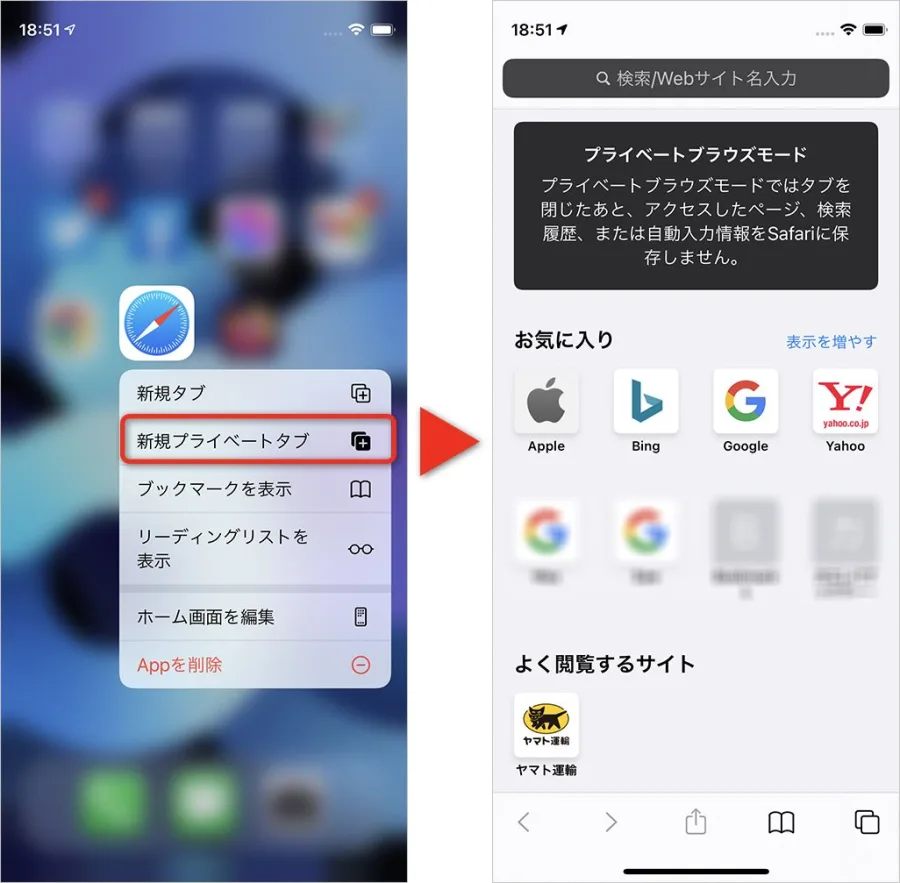
シークレットモード(Google Chromeでは「シークレットウィンドウ」、Safariでは「プライベートブラウジング」と呼ばれます)は、Webブラウザの機能の一つです。このモードを利用してインターネットを閲覧すると、端末上にそのセッション中の検索履歴、閲覧履歴、オートコンプリート(入力履歴)が保存されません。
仕組みとしては、通常のブラウジングで書き込まれる一時ファイルやクッキー(Cookie)が独立したサンドボックス環境で処理され、ウィンドウやタブを閉じた瞬間に自動的に破棄されるようになっています。家族や友人など他の人とデバイスを共有している際に、プライバシーを守るための非常に有効な手段として広く利用されています。
iPhone・Android・PC別:シークレットモードのやり方と起動手順
デバイスやブラウザの種類によって、シークレットモードを起動するための具体的な操作手順は異なります。ここでは、日常的に利用される代表的な環境ごとのやり方を整理して解説します。
スマートフォン版のGoogle Chrome(iPhone / Android共通)では、アプリを開いた状態で右下のタブアイコン、あるいは右上にある縦の三点リーダーメニューをタップし、「新しいシークレットタブ」を選択することで瞬時に起動できます。一方、iPhoneの標準ブラウザであるSafariの場合は、画面下部または上部にあるタブボタンを長押し、あるいは新規タブメニューから「プライベート」を選択して新しいタブを追加します。
パソコン(PC)環境におけるGoogle Chromeでは、キーボードショートカットを活用するのが最もスピーディーです。Windowsの場合は「Ctrl + Shift + N」キー、Macの場合は「Command + Shift + N」キーを同時に押すことで、専用のシークレットウィンドウが新規に立ち上がります。PC版のSafari(Mac)の場合は、メニューバーの「ファイル」から「新規プライベートウィンドウ」を選ぶか、「Command + Shift + N」のショートカットキーで起動可能です。
デバイス・ブラウザ別シークレットモード一覧比較
日頃よく使われる環境ごとに、機能名称や起動のショートカット、特徴を整理した比較表は以下の通りです。
| デバイス・ブラウザ | 機能名称 | 主な起動ショートカット・手順 | 特徴・注意点 |
|---|---|---|---|
| iPhone (Safari) | プライベートブラウジング | タブボタンを長押し / 新規タブメニューから選択 | Apple製デバイス間のiCloud同期からプライベートタブが分離される |
| Android / iPhone (Chrome) | シークレットタブ | メニュー(三点リーダー)から「新しいシークレットタブ」を選択 | ダークテーマが標準適用され、スクリーンショット制限などの追加保護が可能 |
| PC (Chrome) | シークレットウィンドウ | Windows: Ctrl + Shift + N Mac: Command + Shift + N |
拡張機能はデフォルトで無効(設定から個別の許可が必要な場合あり) |
| PC (Safari) | プライベートウィンドウ | Mac: Command + Shift + N メニューバー「ファイル」>「新規プライベートウィンドウ」 |
高度なトラッキングおよびフィンガープリンティング保護を標準装備 |
シークレットモードの解除方法と終了の確認ポイント
シークレットモードを終了し、通常のブラウジング状態に戻すための解除方法は非常にシンプルです。基本的には、開いているシークレットウィンドウやプライベートタブをすべて閉じれば、そのセッションは自動的に終了します。
スマートフォン(iPhone・Android)のChromeの場合は、画面上部に表示されているシークレットタブの一覧を開き、それぞれのタブの「×」印をタップして閉じるか、通常のタブグループに切り替えます。Safariの場合は、タブ画面の下部にあるプライベート表記のメニューから、通常のタブグループを選択するだけで簡単に切り替えが行えます。
PC版のChromeやSafariにおいても、ウィンドウ自体の「×」ボタンをクリックして閉じればシークレットモードは即座に解除され、閲覧データは端末に残らない仕組みになっています。作業を終えたら必ずウィンドウを閉じることが、プライバシーを守る上での確実な確認方法となります。
メリット・デメリット:シークレットモードで「できないこと」の誤解
シークレットモードは強力なプライバシー保護ツールですが、万能ではありません。正しく活用するためには、そのメリットと明確なデメリット(限界)を把握しておくことが重要です。
最大のメリットは、同じデバイスを使用する他のユーザーに検索履歴や閲覧したページを知られずに済む点です。また、ショッピングサイトやSNS等でログイン情報を保持したくない場合や、キャッシュをクリアした状態でWebサイトの表示テストを行いたい場面でも重宝します。
一方で、よくある誤解として「インターネット上の足跡が完全に消える」と思われがちですが、それは大きな間違いです。接続しているWi-Fiの管理者、インターネットサービスプロバイダ(ISP)、および訪問したWebサイトのサーバー側には、アクセスした履歴や通信データが記録されます。また、シークレットモード中にダウンロードしたファイルや、新しく追加したブックマークは端末内に保存されるため注意が必要です。
【シークレットモードやり方】に関するよくある質問(FAQ)
Q1:シークレットモードを使っていることは、学校や会社の管理者にバレますか?
A1:端末自体の操作履歴は残りませんが、学校や会社が管理するネットワーク(Wi-Fiやルーター、プロキシサーバー)を経由している場合、アクセスしたドメインや通信ログは管理者に把握される可能性があります。
Q2:スマホでシークレットモードを開いたままにするのはバッテリーや動作に影響しますか?
A2:通常のタブと比べて極端にバッテリーを消費するわけではありませんが、タブを大量に開きっぱなしにするとメモリを圧迫する原因になるため、不要になったらこまめに閉じることをおすすめします。
Q3:シークレットモードでもログインしたままサイトを利用できますか?
A3:ウィンドウを開いた初期状態ではログアウトされていますが、セッション中に手動でIDとパスワードを入力してログインすれば、そのウィンドウ内でのみ一時的にサービスを利用することが可能です。
シークレットモードは、iPhone、Android、PCなどの多様なデバイスにおいて、日々のプライバシーを手軽に守るための実用的な機能です。本記事で解説した各ブラウザの起動手順や解除方法、そして「通信事業者やサイト側には履歴が残る」という仕組みの境界線を正しく理解することで、リスクを回避しながら安全にインターネットを活用することができます。
デバイスを共有する環境での配慮や、個人情報を保護したい場面において、適切な知識を持ってシークレットモードを使いこなしていきましょう。