パソコンのWebカメラでは、スマートフォンと異なり、カメラ本体のドライバー、メーカー専用ソフト、ビデオ会議アプリなど複数の場所で映像が処理される。
そのため、Windowsの設定を変更しただけでは、Zoomやほかのアプリの表示まで変わるとは限らない。
Windows Webカメラの左右反転Windows 11の標準「カメラ」アプリでは、カメラの切り替えや写真・動画の撮影、画質などの設定ができる。
ただし、Microsoftの公式サポートで案内されている標準カメラアプリの設定項目には、左右反転を切り替える専用項目は掲載されていない。
そのため、Webカメラの左右反転を変更したい場合は、次の順番で確認するとよい。
1. Windowsのカメラアプリを起動する。
2. プレビュー画面で左右反転の状態を確認する。
3. Webカメラメーカーの専用設定ソフトを確認する。
4. 映像の反転・ミラー表示に関する項目があれば変更する。
5. 必要に応じてZoomなどの使用アプリ側でも表示を確認する。
カメラ本体やドライバーによっては、左右反転に対応する設定が用意されていない場合もある。
Microsoftの公式案内では、Windowsのカメラアプリから撮影画像を確認したり、写真をPhotosアプリで開いたりする方法も紹介されている。
Zoomのカメラ左右反転設定Zoomには「Mirror my video preview」という設定がある。
これは自分の映像を左右反転して表示する機能で、相手に送信する映像そのものを反転させる機能ではない。
Zoomで左右反転を設定する方法
1. Zoom Workplaceのデスクトップアプリを起動する。
2. プロフィール画像をクリックする。
3. 「設定」を開く。
4. 「ビデオとエフェクト」を選択する。
5. 「ビデオ」の設定を開く。
6. 「Mirror my video preview」をオンにする。
この設定を有効にすると、自分のプレビューが鏡のような表示になる。
左右反転を解除する方法
同じ設定画面を開き、「Mirror my video preview」をオフにする。
これで自分の画面に表示される映像が、左右反転していない状態になる。
Zoomの公式サポートでは、この機能は自分の画面に表示されるプレビューにのみ影響すると説明されている。
Zoomで自分と相手の画面が違う理由Zoomでよく起こる勘違いが、自分の画面では左右反転しているのに、相手には通常の向きで見えているという現象だ。
これは必ずしも不具合ではない。
Zoomのミラー表示は、自分が見ている映像の向きを調整するための機能だからだ。
例えば、自分の服に文字が書かれている場合を考えてみよう。
- 自分の画面:文字が鏡文字に見える。
- 相手の画面:文字が通常の向きに見える。
- 録画映像:通常の向きで記録される場合がある。
つまり、Zoomの自分用プレビューを変更しても、会議参加者や録画の映像まで同じように変化するわけではない。
相手にも左右反転した映像を見せたい場合は、Zoomのプレビュー設定とは別に、映像ソース側で反転処理を行う必要がある。
【撮影後の編集】保存画像を左右反転する方法
撮影時の設定を変更できなかった場合でも、保存した写真を後から左右反転することは可能だ。
ここでは、iPhone、Android、Windowsの代表的な編集方法を紹介する。
iPhoneで写真を左右反転する方法iPhoneでは、標準の写真アプリから左右反転できる。
操作手順
1. 「写真」アプリを開く。
2. 編集したい写真を選択する。
3. 「編集」をタップする。
4. トリミング・回転の編集画面を開く。
5. 左右反転のアイコンをタップする。
6. 「完了」を押して保存する。
Appleの公式ガイドでは、写真だけでなく動画についても、編集画面から反転できると案内されている。
編集後に元の状態へ戻したい場合は、編集画面から変更を取り消すことも可能だ。
Androidで写真を左右反転する方法Androidでは、Googleフォトを利用する方法が分かりやすい。
操作手順
1. Googleフォトを開く。
2. 左右反転したい写真を選択する。
3. 「編集」をタップする。
4. 「切り抜き」を選択する。
5. 「ミラー」アイコンをタップする。
6. チェックマークを押す。
7. 「保存」を選択する。
Googleフォトの公式ヘルプでも、切り抜き編集画面にある「Mirror」機能を使って写真を反転する方法が紹介されている。
また、保存時に「コピーとして保存」を選択できる場合は、元画像を残したまま編集後の写真を作成できる。大切な写真を加工するときには、この方法が便利だ。
Windows 11で写真を左右反転する方法Windows 11では、標準のMicrosoft Photosアプリを使って写真を反転できる。
操作手順
1. 編集したい画像をPhotosアプリで開く。
2. 「編集」を選択する。
3. トリミング・回転の編集画面を開く。
4. 「左右反転」または「Flip horizontally」を選択する。
5. 編集内容を保存する。
Microsoftの公式サポートでは、Windows 11のPhotosアプリに画像を水平方向・垂直方向に反転する機能が用意されていると説明されている。
左右反転するときに注意したい3つのポイント写真を反転する操作自体は簡単だが、編集後の画像を使う場面によっては注意が必要になる。
1. 文字が逆向きになる
写真に看板、商品ラベル、ロゴ、書類などが写っている場合、左右反転すると文字も逆向きになる。
特に、資料や証明用の写真では、反転した画像をそのまま提出しないようにしたい。
2. 元画像を残しておく
編集アプリによっては、元の写真に変更を上書きする場合がある。
大切な写真は、コピーとして保存する方法を選ぶと安心だ。
3. 写真と動画の設定を混同しない
写真の左右反転機能があっても、動画撮影やビデオ通話に同じ設定が適用されるとは限らない。
写真、動画、リアルタイム映像は、それぞれ別の設定を確認する必要がある。
【プロの結論】用途別に選ぶカメラ左右反転の最適な設定
カメラの左右反転は、常にオンにすればよいわけでも、オフにすればよいわけでもない。
大切なのは、撮影した画像を誰が、何の目的で見るのかという点だ。
用途別のおすすめ設定| 利用目的 | おすすめの設定 | 理由 |
|---|---|---|
| 普段の自撮り | プレビューどおりに保存 | 見慣れた自分の姿を残せる |
| SNS用の写真 | 投稿前に向きを確認 | 文字や背景の違和感を防げる |
| メイク・髪型の確認 | ミラー表示 | 鏡を見る感覚で調整できる |
| 商品撮影 | 通常の向きで保存 | 商品名やロゴを正しく表示できる |
| オンライン会議 | 好みに応じてプレビューのみ反転 | 自分が見やすい表示にできる |
| 授業・講義・資料撮影 | 通常の向き | 文字や図表の判読性を保てる |
- 鏡で見慣れた自分の顔を写真にも残したい人。
- 自撮りの構図を直感的に調整したい人。
- オンライン会議で自分の動きに合わせて映像を確認したい人。
- SNS用に写真の見え方を統一したい人。
- 文字入りの商品写真を撮影する場合。
- 名札やユニフォームのロゴを正しく見せたい場合。
- 書類やホワイトボードを撮影する場合。
- 左右の位置関係が重要な説明動画を制作する場合。
- 医療・教育・業務用など、正確な画像記録が求められる場合。
特に仕事で使うカメラでは、見た目の自然さだけでなく、情報が正確に伝わることを優先したい。
左右反転で失敗しないための3つの判断基準判断基準1:自分だけが見る映像なのか
自撮りのプレビューやビデオ会議のセルフビューなら、鏡のような表示でも問題ない場合が多い。
判断基準2:ほかの人に見せる画像なのか
SNSへの投稿や仕事用の写真では、文字やロゴが正しい向きになっているか確認する。
判断基準3:撮影後に元へ戻せるか
編集前の画像を保存しておけば、反転によって違和感が出ても修正できる。
この3つを意識するだけで、撮影時の設定選びや編集後のトラブルを減らせる。
【カメラ左右反転】に関するよくある質問(FAQ)
Q1:スマホのインカメラで自撮りすると左右反転するのはなぜ?
A1:撮影前のプレビューを鏡のように表示することで、自分の顔や動きを直感的に確認しやすくするためだ。撮影後の保存画像まで反転するかどうかは、機種やカメラアプリの設定によって異なる。
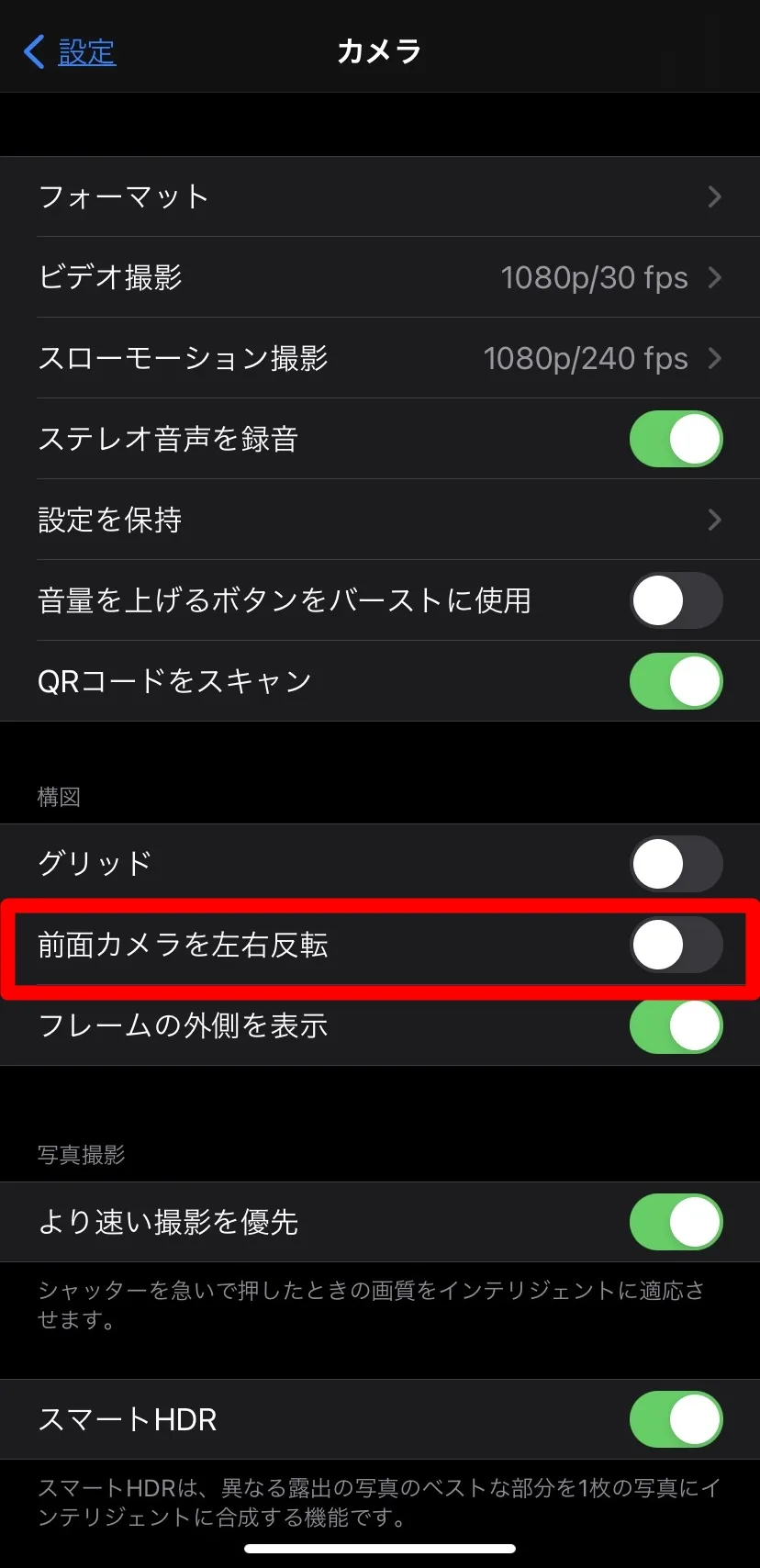
Q2:iPhoneのカメラ左右反転を解除するには?
A2:「設定」から「カメラ」を開き、「前面カメラを左右反転」をオフにする。これにより、自撮り写真をプレビューとは反対の通常の向きで保存できる。
Q3:Androidでカメラの左右反転を解除するには?
A3:機種によって異なる。Google Pixelでは「Save selfie as previewed」、Samsung Galaxyでは「Save selfies as previewed」をオフにする。ほかのAndroid端末では、標準カメラの自撮り関連設定を確認する。
Q4:カメラのプレビューと保存画像で左右が違うのは故障?
A4:基本的には故障ではない。プレビューだけを鏡のように表示し、保存時には通常の向きに戻す仕様があるためだ。文字を書いた紙を使って撮影すれば、どちらが反転しているのか判断しやすい。
Q5:Zoomで自分だけ左右反転して見えるのはなぜ?
A5:Zoomの「Mirror my video preview」が有効になっている可能性がある。この設定は自分のプレビュー表示に作用するもので、相手に送信される映像の向きを変更する機能ではない。
Q6:撮影後の写真だけ左右反転することはできる?
A6:できる。iPhoneの写真アプリ、AndroidのGoogleフォト、Windows 11のPhotosアプリなどで、水平方向の反転編集が可能だ。
Q7:左右反転した写真を元に戻せる?
A7:編集アプリが元画像を保持している場合は、編集の取り消しや元に戻す機能を利用できる。ただし、反転後の画像だけを保存して元画像を削除した場合は、元データを別途探す必要がある。
カメラ左右反転で最も大切なのは、画面に映る自分の姿と、実際に保存・送信される画像を区別することだ。
iPhoneでは「前面カメラを左右反転」、Google PixelやSamsung Galaxyでは「プレビューどおりに保存」に関する設定を確認する。Windowsではカメラやドライバー、使用アプリによって対応が異なり、Zoomでは自分用のミラー表示と相手に送信する映像が別に扱われる。
また、撮影後に左右反転したい場合は、写真編集アプリのミラー機能を利用すればよい。元画像を残しておけば、編集後に文字やロゴの向きが不自然になった場合も修正しやすい。
自撮りでは自分が見やすい表示、仕事や資料撮影では情報が正確に伝わる表示を選ぶ。この使い分けこそが、カメラ左右反転を上手に活用するための基本である。