2026年現在、ドコモ回線を利用したスマートフォンや、ドコモ回線網を使うMVNO(格安SIM)への移行・機種変更において、インターネットに接続できなくなるトラブルは依然として多く寄せられる相談の一つです。新しい端末を購入した際や、OSアップデート後に突然「モバイルデータ通信ができない」「圏外から復旧しない」といった状態に陥った場合、その多くの原因は適切なアクセスポイント名(APN)が正しく認識されていないことにあります。
本記事では、iPhoneおよびAndroid端末における最新のAPN設定手順から、圏外トラブルや通信エラーを引き起こす根本的な原因、そして現場の専門的視点に基づく確実な解決策までを網羅的に解説します。設定の不備を見直し、スムーズな通信環境を取り戻すための判断基準としてご活用ください。
ドコモ回線・格安SIMにおけるAPN(アクセスポイント名)の重要性と役割
スマートフォンがモバイル回線を通じてインターネット(Webサイトの閲覧、動画視聴、アプリの通信など)にアクセスする際、どの通信網のどのゲートウェイを経由してデータを送受信するかを指定する重要な識別子がAPN(Access Point Name:アクセスポイント名)です。ドコモ本家回線を使用する場合、多くの最新端末では自動的に適切なアクセスポイントが認識されますが、SIMフリー端末やドコモ以外のキャリアで購入した端末(SIMロック解除済み端末)、あるいはドコモ回線系の格安SIMを利用する際には、手動での設定や専用プロファイルのインストールが不可欠となります。
総務省の通信利用動向調査や業界動向レポートでも指摘されている通り、近年はMVNOの多様化やeSIMの普及に伴い、ユーザー自身が回線網の仕組みを正しく理解し、適切な初期設定を行う重要性が増しています。「なぜか通信速度が極端に遅い」「アンテナピクトは立っているのにデータ通信が遮断される」というトラブルの背後には、古いAPN情報が残っていたり、OSの仕様変更による自動切替の不具合が潜んでいるケースが少なくありません。
iPhoneのAPN設定手順:キャリアプロファイルの適用と注意点
iPhone(iOS)でドコモ回線や格安SIMを利用する場合、AndroidのようにAPNのユーザー名やパスワードを個別の入力画面で手動設定するケースは比較的稀です。大手キャリア(ドコモ本家)の場合はキャリアバンドルとして自動的に組み込まれており、格安SIMの場合は各事業者が提供する「構成プロファイル」をダウンロードしてインストールする仕組みが主流となっています。
具体的な手順としては、まず端末を安定したWi-Fiネットワークに接続した状態で、利用する通信事業者の公式サイトから専用の構成プロファイル(.mobileconfigファイル)をSafariなどのブラウザ経由でダウンロードします。その後、「設定」アプリを開くと上部に「プロファイルがダウンロードされました」という項目が表示されるため、それをタップして画面の指示に従いパスコードを入力し、インストールを完了させます。
ここで重要な注意点として、以前使用していた別の格安SIMの古いプロファイルが端末内に残っていると、新しいプロファイルと競合を起こして電波を正常に掴めなくなる現象が発生します。新しい設定を行う前に、必ず「設定」>「一般」>「VPNとデバイス管理(旧:プロファイル)」から不要な古い構成プロファイルが残っていないかを確認し、完全に削除しておくことがトラブルを防ぐ最大のポイントとなります。
AndroidのAPN設定手順:手動入力の正確性と必須項目
多種多様なメーカーから発売されているAndroid端末では、キャリアや格安SIMごとにAPN情報を手動で登録・選択する作業が必要になる場面が多くあります。特にオープンマーケット版のSIMフリー端末にドコモ系SIMを挿した場合や、OSの初期化を行った直後には、アクセスポイントのリストに目的の回線情報が表示されていない、あるいは別の初期設定が選ばれているケースが見受けられます。
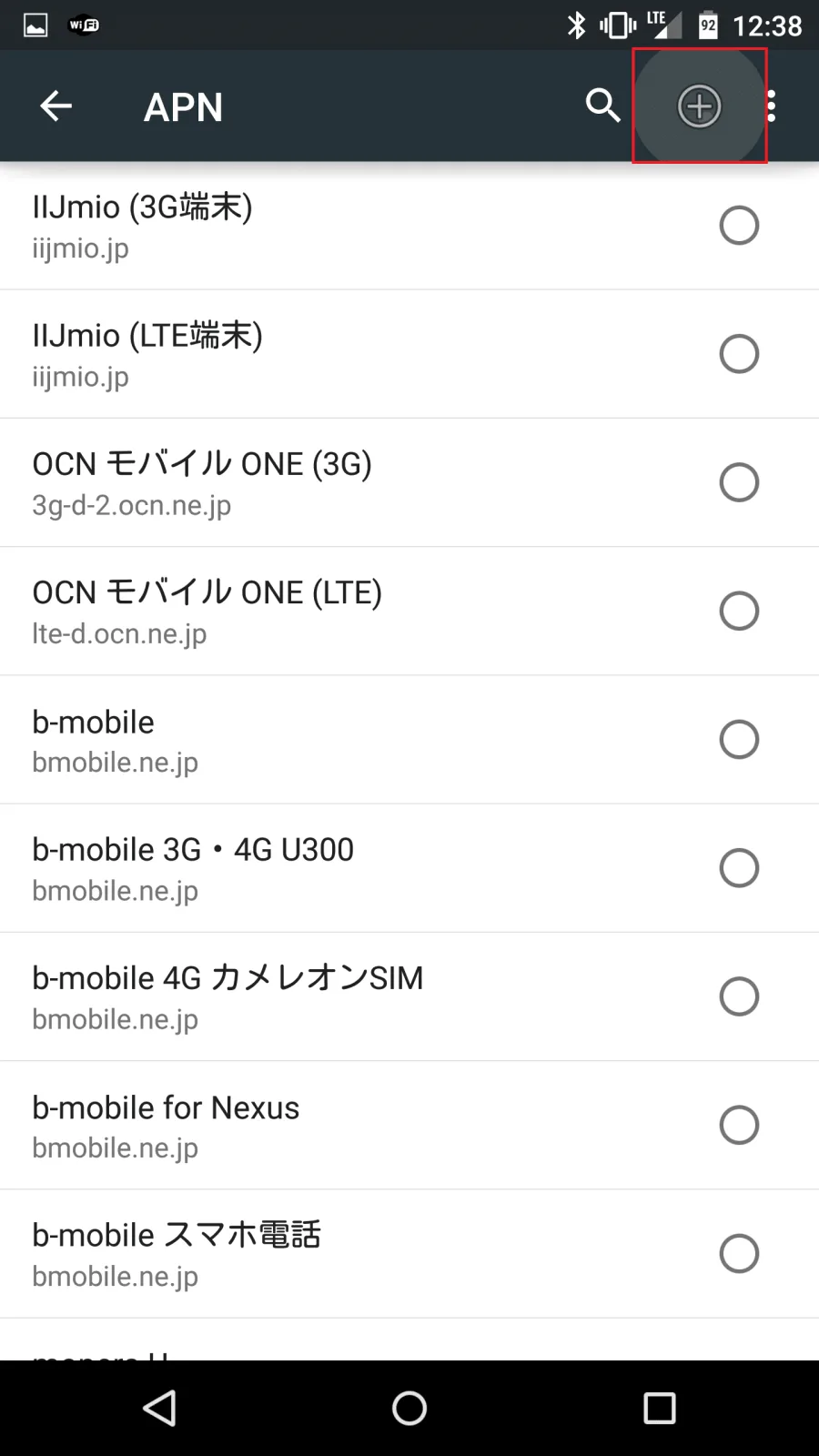
設定を行うには、「設定」アプリから「ネットワークとインターネット」または「無線とネットワーク」に進み、「モバイルネットワーク」>「アクセスポイント名(APN)」の順にタップします。右上のメニューボタン(三点リーダーやプラスマーク)から「新しいAPN」を選択し、契約している通信事業者から指定された情報を正確に入力していきます。
| 設定項目 | 入力内容・留意点 | 主な役割 |
|---|---|---|
| 名前(Name) | 任意の分かりやすい名称(例:OCNモバイル、IIJmioなど) | 設定画面で識別するための表示名 |
| APN(アクセスポイント名) | 事業者から指定された文字列(例:spmode.ne.jp など) | 接続先のゲートウェイを特定する核心的なデータ |
| ユーザー名 / パスワード | 事業者指定の文字列(※不要な場合もあり) | ネットワーク認証を行うためのクレデンシャル |
| 認証タイプ(認証方式) | CHAP または PAP (事業者の指定に準拠) | 通信の安全性を確保するための認証プロトコル |
上記の表に示した項目の中で、特に「APN」の文字列や「認証タイプ」にわずかな入力ミス(半角スペースの混入やスペルミスなど)があるだけで、データ通信は一切行えなくなります。入力後は必ず画面のメニューから「保存」を選択し、作成したAPNのラジオボタン(選択マーク)が確実にオンになっていることを確認してください。
ドコモ回線で「繋がらない」「圏外になる」時の原因と切り分け手法
正しい手順でAPN設定やプロファイルのインストールを行ったにもかかわらず、インターネットに接続できない、あるいは「圏外」の表示が改善されない場合は、設定以外のハードウェア的要因や一時的な通信障害を疑う必要があります。現場のサポート窓口やトラブルシューティングの現場において、最も効果的な切り分け手法は、問題の所在を「SIMカード」「端末」「基地局・回線網」の3つのレイヤーに分けて検証することです。
第一に、SIMカードの物理的な接触不良や汚れが原因となっているケースです。一度端末の電源を完全に落とし、SIMトレイを引き抜いてから柔らかい布でSIMカードの金属端子部分を軽く拭き、再度しっかりと装着し直すことで一発で改善することがあります。第二に、掴んでいる周波数帯(バンド)やネットワークモードの不整合です。特に5Gと4G(LTE)の切り替わり時にモデムの制御がフリーズしているケースでは、「機内モード」を一度オンにして数秒待ってからオフに戻す、あるいは端末本体の再起動を行うことで、正常な電波の再スキャンが実行されます。
また、ドコモの公式インフォメーションや報道各社の発表を確認し、地域的な通信障害やメンテナンスが実施されていないかを照らし合わせることも重要です。自身の端末や設定に問題がない場合、キャリア側の設備復旧を待つ以外に解決策はないため、無暗な設定変更を繰り返して状況を悪化させない冷静な判断が大切です。
【docomo apn】に関するよくある質問(FAQ)
Q1:APN設定を正しく行ったのに「LTE」や「5G」のピクトグラムが表示されないのはなぜですか?
A1:設定保存後にモバイルデータ通信がオフになっていたり、機内モードが有効のままになっている場合があります。また、SIMカードが正しく認識されていない可能性もあるため、端末の再起動やSIMカードの抜き差しをお試しください。
Q2:他社で購入したiPhoneをドコモ回線で使う場合、SIMロック解除は必要ですか?
A2:2021年10月以降に発売された端末の多くは原則SIMロックが解除されていますが、それ以前のキャリアモデルの場合は、事前に元のキャリアでSIMロック解除の手続きを行わなければドコモ回線の電波を認識しません。
Q3:格安SIMに変更したらテザリングができなくなりました。APN設定が原因ですか?
A3:はい、APN設定内の「APNタイプ」や「APNプロトコル」の項目において、テザリング用の設定(dunなど)が不足しているか、事業者がテザリングオプションを別途定めている場合があります。ご利用の格安SIMの公式サポートページで詳細な推奨値をご確認ください。
スマートフォンや通信ネットワークの技術は日々進化しており、eSIMの普及や自動プロファイル設定(キャリアアグリゲーションの高度化など)によって、かつてのように複雑な手動APN設定を求められる機会は減少傾向にあります。しかし、多様なMVNOサービスの選択や海外製SIMフリー端末の利用が当たり前になった2026年現在においても、トラブル発生時に自身のフットワークで適切なAPN情報を見極め、正しい手順で設定を修復できるスキルは、デジタル環境を快適に維持するために欠かせないリテラシーです。
「繋がらない」というトラブルに直面した際は、焦って何度も設定を書き換えるのではなく、まずはプロファイルの競合がないか、入力した文字列に誤りがないか、そして端末の再起動や機内モードの切り替えといった基本的なアプローチを順序立てて実行することが、最も確実で時間的ロスを抑える解決策となります。