2026年現在、世界第2位の規模を誇る動画プラットフォームであるYouTubeにおいて、日常的な情報収集やエンターテインメントの視聴に欠かせない機能が「登録チャンネル」です。お気に入りのクリエイターの更新を逃さないためのタイムライン確認から、マイページの整理整頓、プライバシーを守るための非公開設定に至るまで、その仕組みを正しく理解することでYouTubeの利便性は飛躍的に向上します。
しかし、「登録したはずのチャンネル一覧が表示されない」「自分のチャンネル登録情報を他人に見られないように非公開にしたい」といった疑問やトラブルも少なくありません。本記事では、YouTubeの登録チャンネル機能に関する基本操作から確認方法、最新の管理術やトラブルシューティングまで、現場の編集視点で徹底的に網羅して解説します。
YouTubeの登録チャンネル機能の基本とは?仕組みと活用メリット
YouTubeの「チャンネル登録」は、単にお気に入りのチャンネルをブックマークするだけの機能にとどまりません。登録を行うことで、ホーム画面や専用の「登録チャンネルフィード」に、直近でアップロードされた最新動画が時系列で優先的に表示されるようになります。
公式百科事典やプラットフォームの歴史を振り返ると、2005年の設立以来、YouTubeはユーザーエンゲージメントを高める中核機能として登録システムをブラッシュアップし続けてきました。視聴者は見たいコンテンツにワンタップでアクセスできるようになり、クリエイター側にとってもリピーターを獲得するための重要な指標となっています。
登録チャンネルの確認方法と一覧表示の仕組み
自分がどのチャンネルを登録しているかを確認したい場合、デバイスごとに若干の操作手順の違いがありますが、基本的な動線は非常にシンプルです。スマートフォンアプリ版であれば、画面下部のメニューバーにある「登録チャンネル」タブをタップすることで、直近で動画が更新されたチャンネルのアイコンが横一列に並ぶフィード画面にアクセスできます。
また、登録しているすべてのチャンネルをリスト形式で一覧確認したい場合は、同じく「登録チャンネル」画面の右上などに表示される「すべて」や一覧リンクを選択することで、五十音順や最近のアクティビティ順に並んだ全チャンネルのディレクトリを閲覧可能です。パソコンのブラウザ版であれば、画面左側のサイドメニューから「登録チャンネル」をクリックすることで同様の一覧を確認できます。
登録チャンネル一覧が見れない・表示されないときの原因と対処法
「登録チャンネルの一覧を開いたのに何も表示されない」「お気に入りのチャンネルが消えたように見える」といったトラブルに直面した経験を持つユーザーは少なくありません。こうした現象が発生する主な原因としては、以下のようなケースが挙げられます。
第一に最も多いのが、複数アカウントのログイン間違いです。Googleアカウントを複数所持している場合、サブアカウントやブランドアカウントでログインした状態になっていると、メインで使っていたアカウントの登録リストが表示されません。画面右上のアイコンから正しいアカウントに切り替えているかを確認してください。
第二に、アプリのキャッシュ蓄積や一時的なネットワークエラーです。公式アプリのバージョンが古くなっている場合や、通信環境が不安定な場合に読み込みエラーが起きるため、アプリの再起動やアップデート、ブラウザのキャッシュクリアを試すことで多くの場合で解消されます。
| トラブルの症状 | 主な原因 | 推奨される対処法 |
|---|---|---|
| 登録チャンネルが一切表示されない | 別のアカウントでログインしている | 右上のアイコンから本来のアカウントに切り替える |
| 一覧の読み込みが途中で止まる | アプリやブラウザのキャッシュ肥大化 | アプリの再起動、キャッシュのクリア、最新版へのアップデート |
| 特定のチャンネルの更新がフィードに届かない | 通知設定が「オフ」または「パーソナライズ」になっている | チャンネルページのベルマークを「すべて」に変更する |
登録チャンネルを非公開にするやり方とプライバシー管理
YouTubeでは、自分がどのチャンネルを登録しているのかというプライベートな情報を、他のユーザーや一般の視聴者から見られないように非公開に設定する機能が用意されています。標準の状態では公開設定になっている場合があるため、プライバシーを守りたい場合は手動で設定を変更する必要があります。
設定手順は、パソコンまたはスマートブラウザ、アプリのプロフィール設定から行います。ご自身のチャンネルの「カスタマイズ」または「設定」メニューを開き、「プライバシー設定」の項目にある「すべての登録チャンネルを非公開にする」というトグルスイッチをオンにするだけです。この設定を有効にすると、外部のユーザーがあなたのチャンネルページを訪れた際、「登録チャンネル」のタブ自体が表示されなくなります。
登録チャンネルの並び替え・管理と通知フィードの最適化
日々数多くのチャンネルを登録していくと、フィード画面が情報過多になり、本当に見たい動画を見落とす原因になります。そのため、登録チャンネルの整理や並び替え、通知のコントロールが重要になります。
パソコン版の登録チャンネル管理ページでは、登録しているチャンネルをリスト管理し、お気に入りのチャンネルを上位に固定したり、ジャンルごとにグループ分けしたりすることが可能です。また、各チャンネルの通知ベルマークを活用し、新着動画の通知を「すべて受け取る」「パーソナライズされた通知」「オフ」のいずれかに設定することで、タイムラインのノイズを効果的に削減できます。
不要になったチャンネルの削除・解除の手順
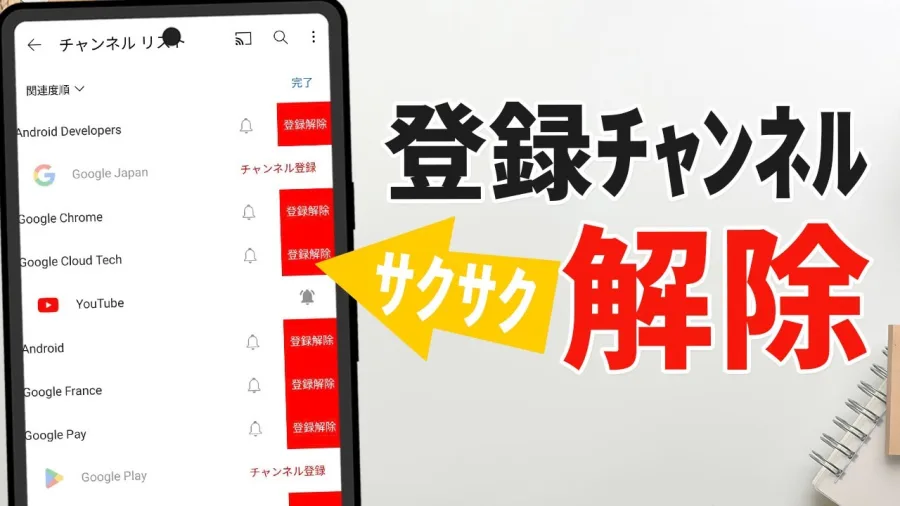
長期間視聴していないチャンネルや、興味が変わったチャンネルの登録を解除して整理することは、快適なYouTube環境を保つ上で有効です。解除の方法は非常に直感的で、登録チャンネルの一覧画面、あるいは該当するチャンネルのトップページや動画視聴画面にある「チャンネル登録済み」と書かれたボタンをタップ(またはクリック)するだけです。
ボタンを押すと確認ポップアップが表示されるため、「登録解除」を選択すれば完了します。解除を行っても過去の視聴履歴やコメントが直接消去されるわけではないため、気軽に行うことができます。
【youtube 登録チャンネル】に関するよくある質問(FAQ)
Q1:チャンネル登録を非公開にしても、動画のコメントや高評価は他人にバレますか?
A1:登録チャンネルリストを非公開に設定しても、個別の動画に残したコメントや「高評価(いいね)」した履歴は、プライバシー設定の個別の項目が公開になっている場合、他のユーザーから見える状態のままとなります。完全に匿名性を保ちたい場合は、それぞれの公開範囲の設定も併せて確認することをおすすめします。
Q2:登録チャンネルの上限数はありますか?際限なく登録できますか?
A2:YouTubeのシステム上、1つのアカウントで登録できるチャンネル数には上限が設定されています。一般的には最大で約2,000チャンネルまで登録可能とされていますが、あまりに大量に登録しすぎるとフィードの読み込みや管理が難しくなるため、定期的な整理をおすすめします。
Q3:チャンネル登録を解除したことは、相手のクリエイターに通知されますか?
A3:いいえ、ユーザーがチャンネル登録を解除した際、そのクリエイターに対して「誰々が登録を解除しました」という個別の通知が飛ぶことはありません。クリエイター側が確認できるのは、あくまで全体の「チャンネル登録者数」の増減という統計データのみです。
本記事では、YouTubeの登録チャンネル機能における基本概念から、表示トラブルの解消法、非公開設定のやり方、そして日々の管理・整理術までを詳しく解説してきました。膨大なコンテンツがあふれる現代のプラットフォームにおいて、登録チャンネル機能は自分好みのタイムラインを作り上げるための羅針盤です。
プライバシー設定を適切に行い、見やすくなったフィード環境を整えることで、ストレスのない快適な動画視聴体験を楽しむことができます。ぜひ今回の内容を参考に、ご自身のアカウント環境を今一度見直してみてください。