インターネットを利用する際、家族や友人に検索履歴や閲覧したページを見られたくない場面で重宝するのが「シークレットモード」です。多くのユーザーが「これを活用すれば完全に痕跡が消える」と認識していますが、実はその仕組みやプライバシー保護の範囲については誤解されているケースも少なくありません。デバイスや利用環境によって残るデータと消えるデータの境界線はどこにあるのでしょうか。
本記事では、Google ChromeやSafariといった主要ブラウザにおけるシークレットモード(プライベートブラウズ)の正しい使い方から、仕組み、履歴が残るケース・残らない範囲、さらには知っておくべき注意点まで、2026年現在の最新動向を踏まえて分かりやすく解説します。
シークレットモード(プライベートブラウズ)の基本仕組みとは?
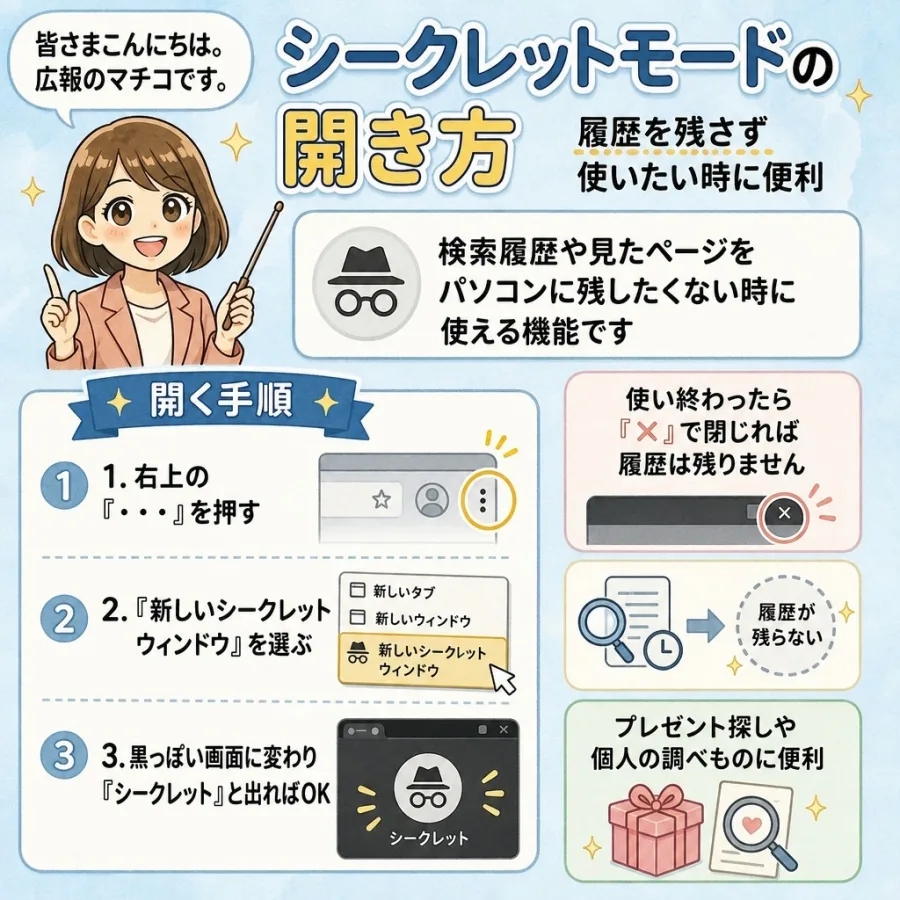
シークレットモードとは、Webブラウザに備わっている一時的な閲覧セッション機能の総称です。Google Chromeでは「シークレットウインドウ」、AppleのSafariでは「プライベートブラウズ」と呼ばれるこの機能は、端末(PCやスマートフォン)のローカル環境に痕跡を残さないことを主目的として設計されています。
通常のブラウザ利用では、訪問したWebサイトのURL、検索キーワード、オートコンプリート用の入力データ、閲覧ページの一時保存データ(キャッシュやCookie)などが自動的にハードディスクやストレージに蓄積されます。しかし、専用のウインドウやタブを立ち上げてセッションを開始すると、これらのローカルデータはウインドウを閉じた瞬間に自動で消去される仕組みになっています。
シークレットモードで「履歴が残る範囲」と「残らない範囲の境界線」
多くのユーザーが混同しやすいのが、「何が消えて、何が消えないのか」という境界線です。シークレットモードを活用する上で最も要点は、「端末内には残らないが、ネットワークの外には残る」という原則です。
端末のローカルストレージに残らないデータとしては、閲覧履歴、検索履歴、フォームに入力したデータやCookie・サイトデータが挙げられます。一方で、シークレットモードを利用していても確実に記録されるデータや外部から観測可能な情報も存在します。
| 項目の分類 | シークレットモードでの扱い | 備考・詳細 |
|---|---|---|
| 端末上の閲覧・検索履歴 | 残らない(自動消去) | ウインドウを閉じるとローカルの履歴やキャッシュは消える。 |
| ログイン状態とセッションCookie | 一時的(セッション中のみ有効) | 利用中にGoogleやSNSにログインした場合、そのセッション中は有効となるが閉じることで破棄される。 |
| ダウンロードしたファイル | 端末に残る | シークレット中にダウンロードしたPDFや画像は、PCやスマホのダウンロードフォルダに保存される。 |
| ブックマーク・お気に入り | 追加した場合は残る | 新しく追加したブックマークは通常のブラウザデータと同期・保存される。 |
| 接続先のWebサーバー側の記録 | 残る | アクセスしたサイトのアクセス解析やサーバーログには、IPアドレス等とともに訪問履歴が記録される。 |
| 利用しているネットワークの管理者記録 | 残る | 会社や学校のWi-Fi、プロバイダ、モバイル回線の通信キャリアでは、通信のログが保持される。 |
このように、デバイスを共用している家族や知人に対して自分の足跡を隠す効果は非常に高いものの、勤務先のネットワーク管理者やインターネットサービスプロバイダ、そしてアクセスしたWebサイトの運営者に対して自分の身元やアクセス履歴を完全に隠せるわけではない点に注意が必要です。
Google Chrome・Safariの正しい使い方とブラウザごとの特徴
主要なブラウザにおけるシークレットモードの起動方法と、それぞれの特徴を確認しておきましょう。デバイスやアプリによって操作手順が異なりますが、基本的なプライバシー保護の思想は共通しています。
Google Chromeの場合、パソコンではショートカットキー(WindowsならCtrl + Shift + N、MacならCommand + Shift + N)で簡単にシークレットウインドウを開くことができます。スマートフォン版アプリでは、タブ切り替えメニューや右上のメニューボタンから「新しいシークレットタブ」を選択することで起動可能です。
一方、iPhoneやiPad、Macで標準利用されるSafariの「プライベートブラウズ」は、タブバーの切り替えボタンから専用のプライベートタブグループに切り替える仕様になっています。近年のiOS版Safariでは、プライベートブラウズ中にFace IDやTouch IDによる生体認証ロックをかけられる機能が強化されており、端末を他人に手渡した際の安全性も向上しています。
「バレる」原因とは?シークレットモード利用時の注意点
「シークレットモードを使っていれば絶対に周囲にバレない」と思い込んでいると、思わぬところで利用が発覚するリスクがあります。ここでは、日常的によくある失敗や、構造上の注意点を整理します。
第一に、ログインした状態でサービスを利用した場合の足跡です。例えば、ショッピングサイトや動画配信サービス、Googleアカウントなどにシークレットウインドウ内でログインしたまま購入履歴や視聴履歴を残すと、そのアカウント自体にはしっかりとデータが蓄積されます。別の端末や後から通常モードで同じアカウントにログインした際、相手に履歴が共有されてしまう原因になります。
第二に、ダウンロードしたファイルや保存したスクリーンショットの存在です。調べ物の途中で保存した画像やPDFは、ブラウザの履歴からは消えていても、端末の「ダウンロード」フォルダや「写真」アプリに残るため、そこから発覚するケースが後を絶ちません。
シークレットモードのメリット・デメリットと活用すべき場面
シークレットモードはプライバシーを守るための強力なツールですが、万能ではありません。正しくメリットとデメリットを把握して使い分けることが大切です。
最大のメリットは、共用端末でのプライバシー確保や、検索アルゴリズムに過去の閲覧履歴を影響させずにクリーンな検索結果を得られる点です。例えば、家族へのプレゼントを調べる際、後から別の家族が同じパソコンを使ってもリコメンド広告にその商品が表示されるのを防ぐことができます。また、複数のGoogleアカウントを同時にログイン状態を分けてテストする際にも役立ちます。
一方でデメリットは、毎回ログイン情報がリセットされるため、頻繁に利用するサービスでも毎回IDやパスワード、二段階認証の入力を求められる手間の発生です。また、セキュリティソフトやマルウェア対策の代わりにはならないため、危険なサイトからの保護機能までは果たさない点を認識しておく必要があります。
【シークレットモード】に関するよくある質問(FAQ)
Q1:シークレットモードを使えば、学校や会社のPCで何を調べたか管理者にバレませんか?
A1:端末上の履歴は残らなくても、会社や学校のネットワーク(Wi-Fiやルーター、プロキシサーバー)を経由する通信データやアクセスログは管理者に把握されています。ネットワーク管理者はどのドメインにアクセスしたかを特定できるため、組織の管理下にある機器での私的な利用には十分な注意が必要です。
Q2:スマホでシークレットモードを開いたままタブを放置すると、他の人に見られますか?
A2:ウインドウを開いたまま画面を放置している間に第三者が端末を操作した場合、その画面はそのまま表示されてしまいます。ただし、Safariなどの最新ブラウザでは、プライベートタブを離れる際にロックをかける機能もあるため、適宜活用することで安全性を高められます。
Q3:削除したはずの履歴がなぜかオートコンプリートに出てくるのはなぜですか?
A3:シークレットモードの利用中に手動で入力したキーワードや、通常モードでの過去の入力キャッシュが残っている場合があります。シークレットウインドウ内では予測変換の学習データもセッション終了時に破棄されますが、通常モード側の履歴と混同しないよう区別することが大切です。
シークレットモードは、現代のデジタルライフにおいてプライベートな空間を一時的に確保するための便利で不可欠な機能です。しかし、「すべてが完全に消え去る魔法の隠れ蓑」ではなく、あくまで「ブラウザのローカル履歴を残さない機能」であるという正しい仕組みを理解しておくことが何よりも重要です。
利用する際は、ログイン状態の管理やダウンロードファイルの行方に気を配り、ネットワーク通信の性質を意識することで、セキュリティリスクや予期せぬ情報漏洩を防ぐことができます。日々のブラウジングにおいて、用途に応じた正しい判断と賢い使い分けを心がけましょう。