LINEでのお気に入りのスタンプや着せかえの購入において、多くのユーザーに利用されている決済方法が「PayPay」です。しかし、「LINEストアでPayPay決済をしようとしたけれどエラーが出てしまう」「チャージのやり方や支払い方法の追加手順が分からない」といった疑問やトラブルに直面したことがある方も少なくないでしょう。
本記事では、PayPayを活用したLINEスタンプのスマートな購入手順から、万が一決済エラーが発生した際の具体的な対処法、さらには返金やキャンペーンに関する最新の注意点まで、現場の編集視点で徹底的に分かりやすく解説します。
LINEストアにおけるPayPayの基本的な支払い方法と事前準備
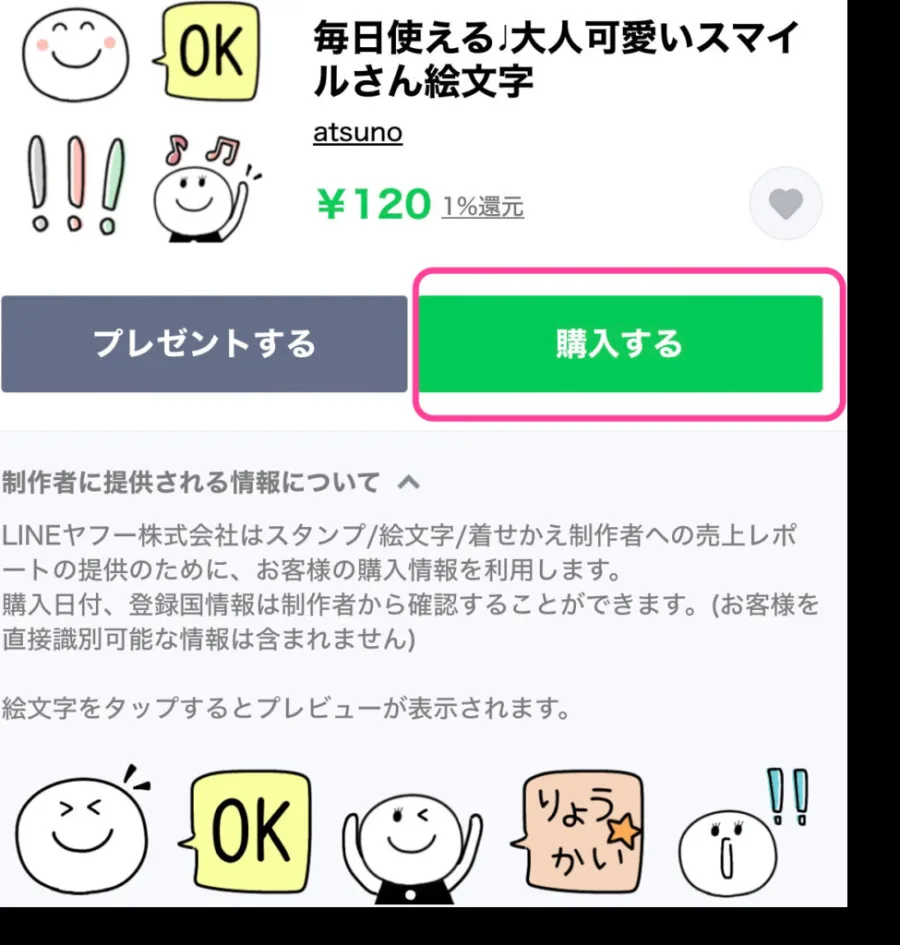
LINEスタンプや絵文字、着せかえを購入する際、アプリ内のコインショップだけでなくWebブラウザ版の「LINE STORE(LINEストア)」を利用することで、PayPay決済が選択できるようになります。PCやスマートフォンのブラウザからLINEストアにアクセスし、購入手続きを進めるのが一般的な流れです。
決済をスムーズに行うための最大の要点は、あらかじめスマホ版のPayPayアプリがインストールされており、ログイン状態が保持されていることです。LINEストアの決済画面で「PayPay」を選択すると、自動的にPayPayアプリが起動するか、ブラウザ上で連携画面が表示されます。画面の指示に従って「支払う」をタップするだけで、即座に残高から引き落としが完了し、スタンプがダウンロード可能になります。
また、事前にLINEアカウントとPayPayアカウントの連携を行っておくことで、2回目以降の購入時は決済の手間が大幅に軽減されます。特に、家族や友人にスタンプをプレゼントしたい場合も、LINEストアを経由してPayPay決済を利用すれば同様の手順でスマートに贈ることができます。
LINEストアでPayPayチャージを行う際の正しい手順と注意点
LINEスタンプの購入手続きを進めている最中に「PayPayの残高が足りない」と気づいた場合でも、その場で残高をチャージして決済を続行することが可能です。ただし、アプリの仕様や通信環境によってはチャージ画面への移行でつまずくケースもあるため、正しい手順を把握しておくことが重要です。
一般的に、LINEストアの決済画面からPayPayを選択して残高不足が表示された場合、紐づいているPayPayアプリが自動で立ち上がり、ワンタップでチャージ画面へ移動できます。あらかじめ銀行口座やセブン銀行ATM、ローソン銀行ATM、あるいは「PayPayクレジット(旧あと払い)」などを設定しておくことで、瞬時にチャージや決済を完了させることができます。
チャージを行う際の注意点として、通信状況が不安定な場所で操作を行うと、決済処理とチャージ処理の同期ズレを起こし、一時的なエラーにつながることがあります。安定したWi-Fi環境や電波状況の良い場所で操作を行うのが、トラブルを防ぐための確実なコツです。
【決済エラー・できない時の対処法】LINEスタンプ購入時のトラブルシューティング
「LINEストアでPayPay決済をしようとしてもエラーが出て先に進めない」「支払いができない状態になって困っている」というトラブルは、ユーザーの間でよく見られる悩みです。主な原因としては、アプリのバージョン古い問題、アカウント連携の不具合、あるいは一時的な通信障害などが挙げられます。
こうしたエラーに直面した際は、以下のステップで順に対処していくことで多くのケースが解決に向かいます。まずはブラウザのキャッシュをクリアするか、別のブラウザ(SafariやGoogle Chromeなど)からLINEストアにアクセスし直してみるのが有効です。それでも改善しない場合は、一度LINEアカウントとPayPayの連携を解除し、再度ログインして結びつけ直すことで正常に決済できるようになります。
| エラー・トラブルの症状 | 主な原因 | 具体的な対処法・解決策 |
|---|---|---|
| 決済ボタンを押しても反応しない・固まる | ブラウザのキャッシュ肥大化、通信環境の悪化 | ブラウザの再起動、キャッシュクリア、電波の良い場所へ移動 |
| 「決済できませんでした」と表示される | PayPay残高不足、クレジットカードの利用制限 | PayPayアプリで残高を確認・チャージ、支払い方法の変更 |
| アカウント連携がうまく完了しない | セッション切れ、アプリのバージョン古い状態 | LINEアプリおよびPayPayアプリを最新版にアップデート |
| 決済完了したのにスタンプが反映されない | 購入処理のタイムラグ、別のアカウントでログイン中 | LINEアプリの再起動、購入履歴の確認、正しいアカウントの確認 |
返金・キャンセルに関するポリシーと決済手数料の実態
デジタルコンテンツという商品の性格上、LINEスタンプを誤って購入してしまった場合や、重複して決済してしまった場合の「返金」や「キャンセル」については、非常にシビアなルールが設けられています。
公式の利用規約および一般的なストアのガイドラインにおいて、一度購入が完了しアカウントに付与されたスタンプの返品、交換、および返金は原則として受け付けていません。誤タップによる購入を防ぐためにも、決済ボタンを押す前の確認画面で内容をしっかりとチェックすることが不可欠です。
また、PayPayを決済手段として利用する場合、LINEストア側での決済手数料は基本的に無料(ユーザー負担なし)となっています。余計な手数料を気にせず定価通りの価格でスタンプを購入できる点は、ユーザーにとって大きなメリットと言えます。ただし、利用するキャンペーンやPayPay側の利用規約の改定によって条件が変わる場合もあるため、公式発表の最新情報を随時確認しておく姿勢が大切です。
PayPayポイントの還元と、お得なキャンペーンを活用した購入術
LINEストアでのスタンプ購入にPayPayを利用する大きな魅力の一つが、利用金額に応じた「PayPayポイント」の還元です。普段からPayPayステップの条件を達成しているユーザーや、特定の自治体・企業のキャンペーン期間中に購入を行うと、通常の還元率よりも高いポイントバックを受けることができます。
また、LINEやPayPayが不定期で実施する「LINEスタンプ購入キャンペーン」や「PayPayクーポン」の配布を見逃さないことも、賢くスタンプを手に入れるための要点です。例えば、対象期間中にLINEストアでPayPayを使って購入すると、抽選で全額還元されたり、次回の買い物に使えるクーポンがもらえるといった企画が過去に開催されています。
こうした還元施策やキャンペーンを最大限に活用するためには、事前にPayPayアプリ側のクーポンページやLINEスタンプの公式アカウントの告知をチェックし、エントリーが必要なものは確実に済ませておくことが賢い買い物の極意となります。
【lineスタンプ paypay】に関するよくある質問(FAQ)
Q1:LINEアプリ内のショップから直接PayPayで支払うことはできますか?
A1:いいえ、LINEアプリ内のコインショップでは直接PayPay決済を選べません。PayPayを使って購入するには、スマートフォンやPCのブラウザから「LINE STORE(LINEストア)」にアクセスして手続きを行う必要があります。
Q2:PayPayの残高が足りない状態で決済しようとするとどうなりますか?
A2:決済画面から自動的にPayPayアプリが起動、またはチャージ画面に誘導されます。そこで不足分を即座にチャージするか、クレジット(あと払い)等の設定がされていれば、そのまま決済を完了させることができます。
Q3:間違えて同じスタンプを2回購入してしまいました。返金してもらえますか?
A3:原則として、デジタルコンテンツの性質上、一度完了した購入のキャンセルや返金は対応していません。購入確定ボタンを押す前に、すでに所持していないか確認することが大切です。
本記事では、PayPayを活用したLINEスタンプの購入方法から、エラー時の具体的な対処法、キャンペーンや返金に関する注意点まで詳しく解説してきました。最後に、スムーズかつ確実にお気に入りのスタンプを手に入れるための判断基準を整理します。
まず前提として、アプリ内ショップではなく必ずブラウザ版のLINEストアを利用し、事前にPayPayアプリのログインや残高・チャージ方法の確認を済ませておくことが失敗を防ぐ最大の近道です。また、万が一決済エラーが発生した際は、あわてずに通信環境を整え、アカウントの再連携やキャッシュのクリアを試みることが解決への一番の近道となります。
ポイント還元やキャンペーンのタイミングもうまく見極めながら、ご自身のスタイルに合わせたスマートな決済方法で、快適なLINEライフを楽しんでください。